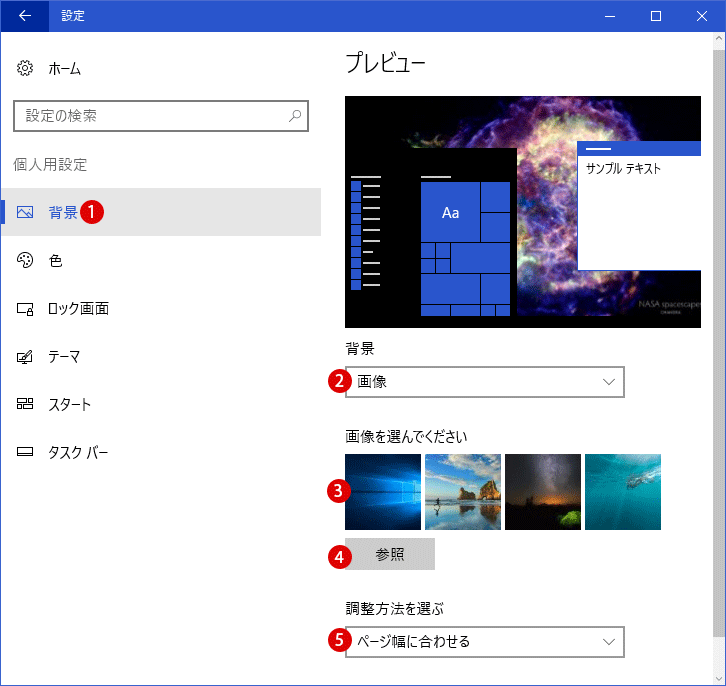
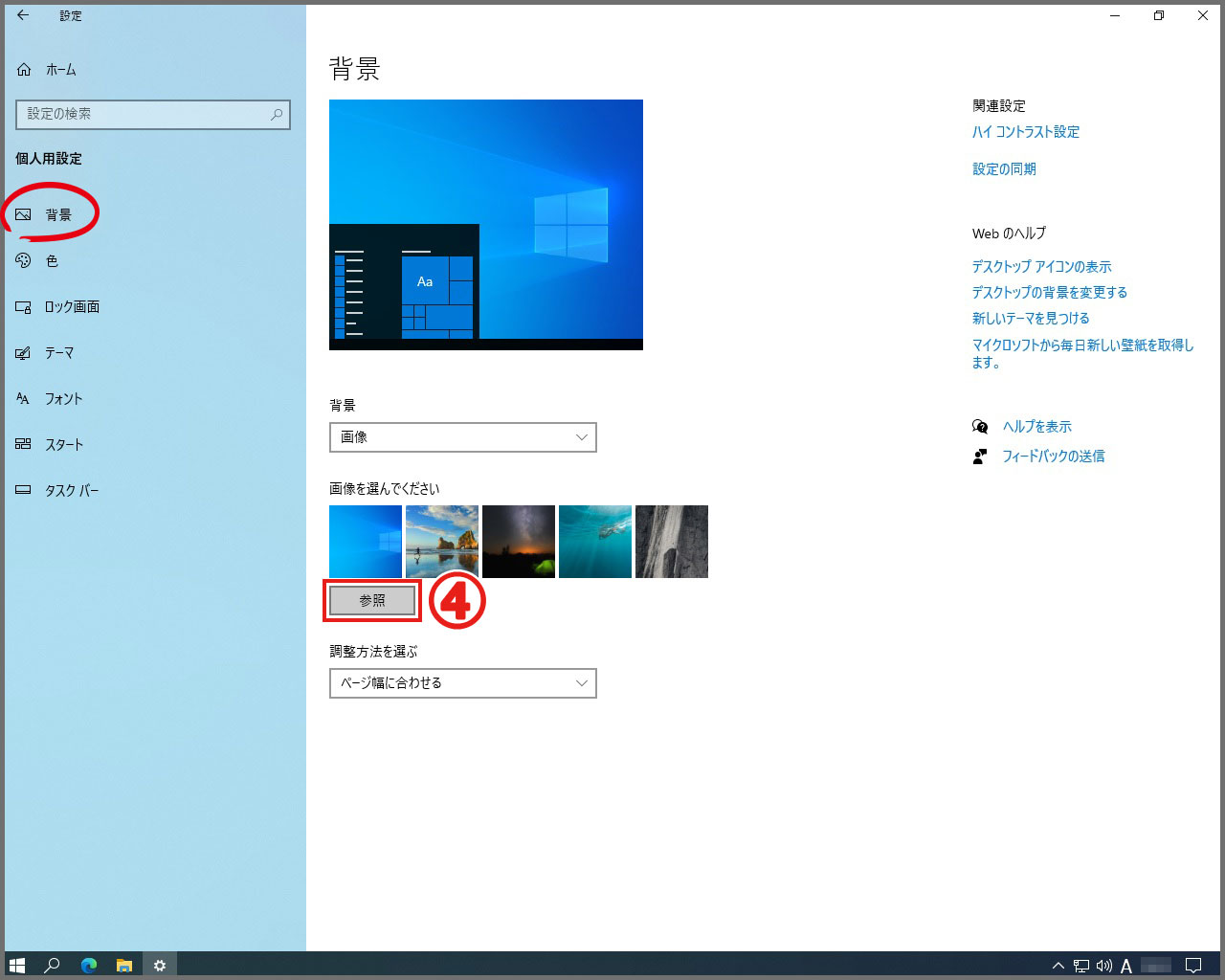
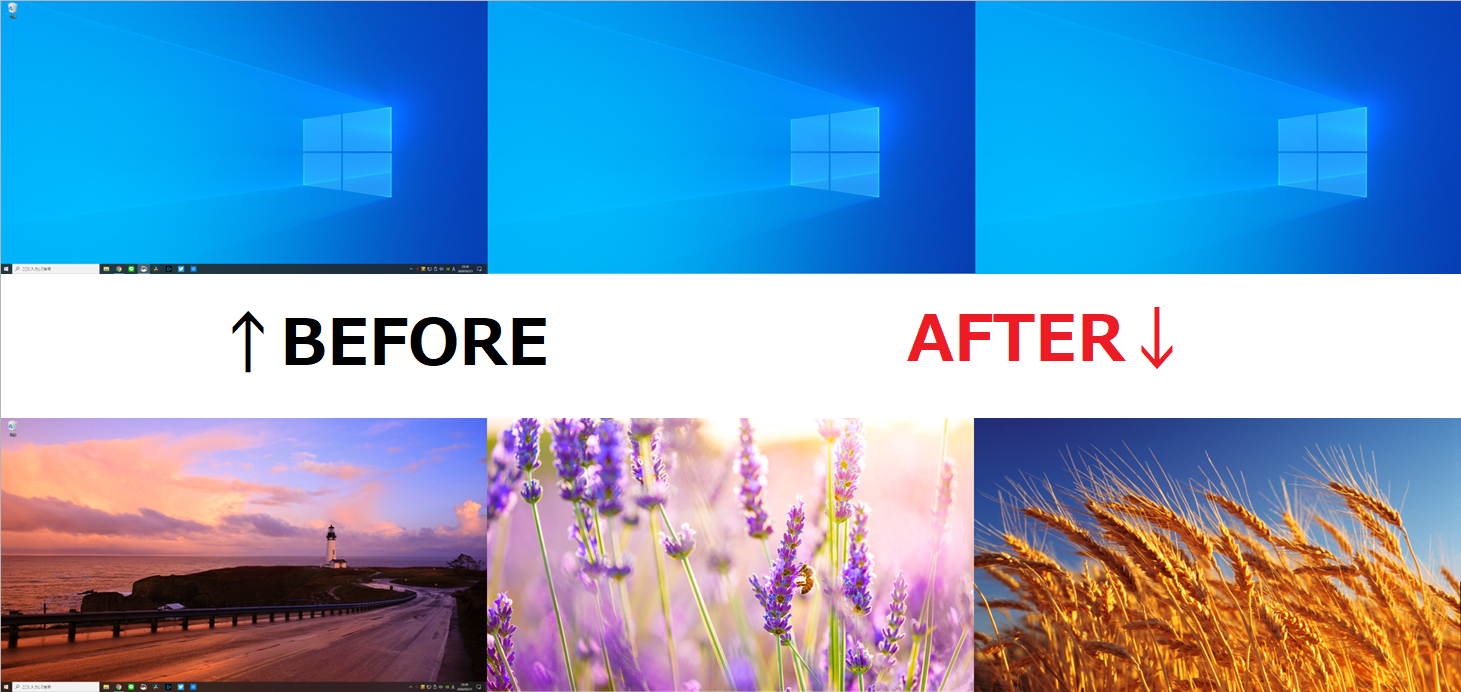
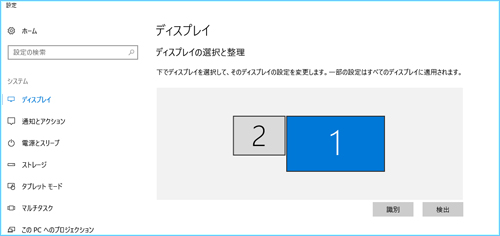
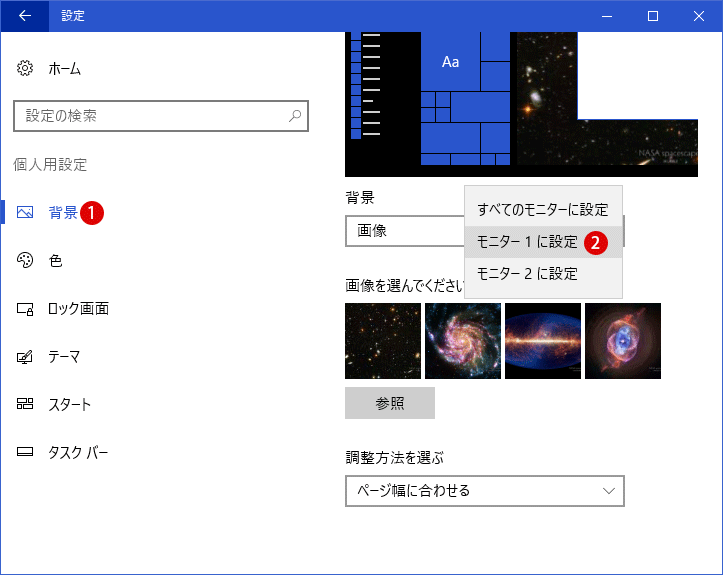
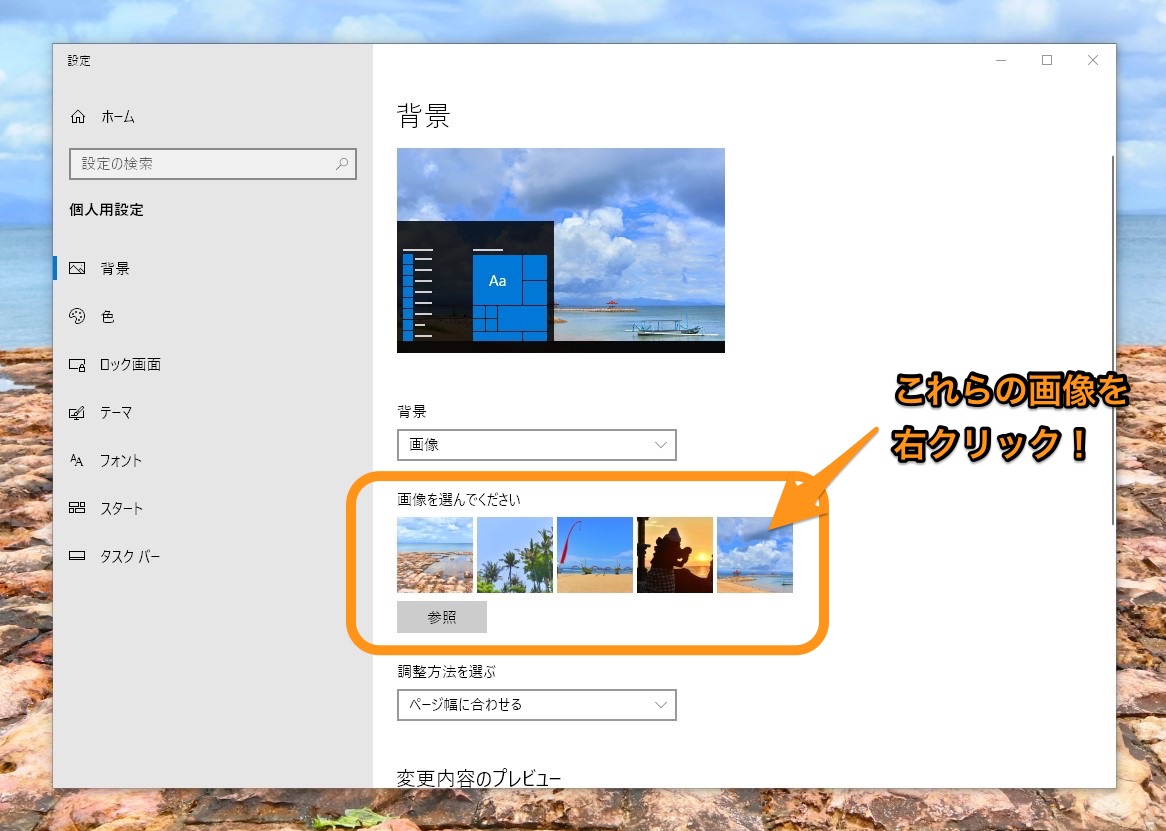
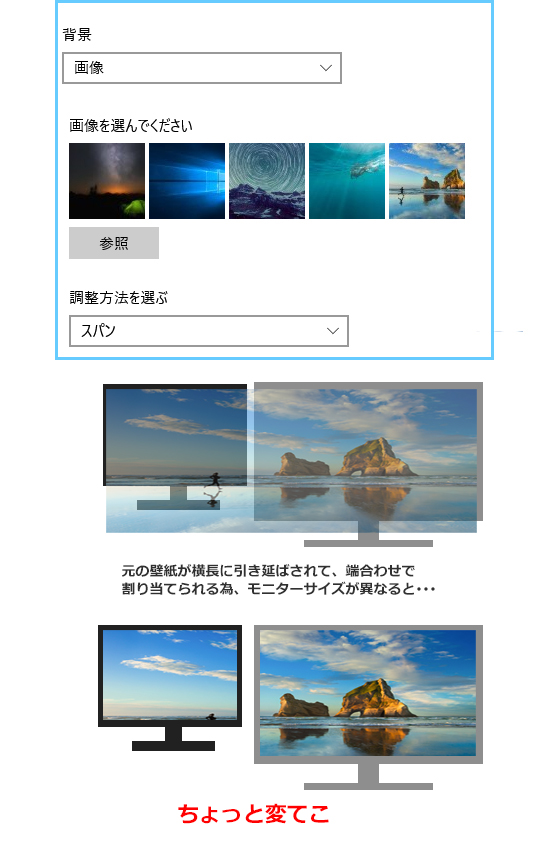
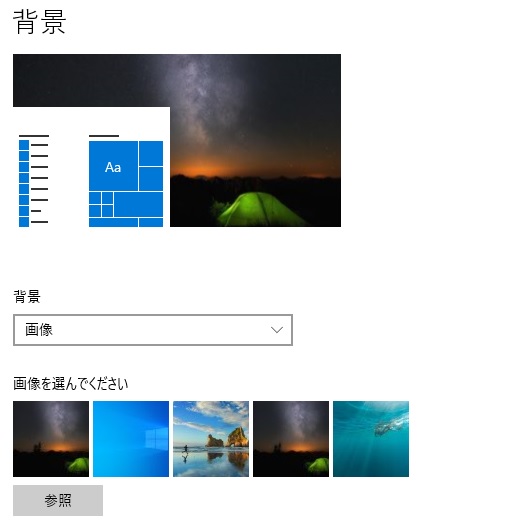
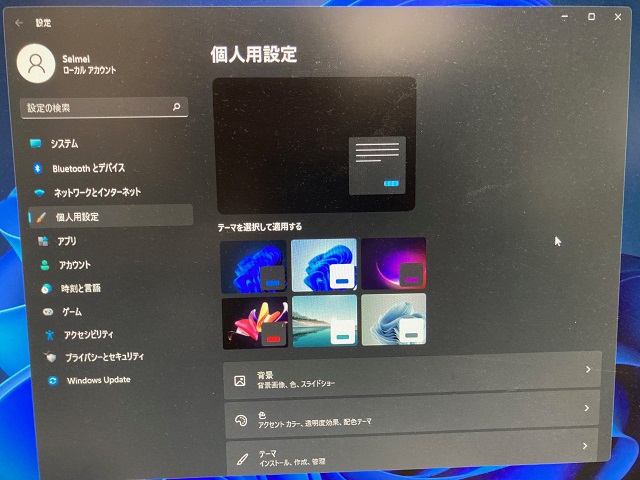
そこで表示させたい液晶ディスプレイ (モニター)を選択すれば、めでたく該当する液晶ディスプレイだけ壁紙を変更させることが出来る。 しかしWindows 11では、まず「個人用設定」–>「テーマ」が表示された後で、「背景」を選ぶ必要がある。 そして液晶
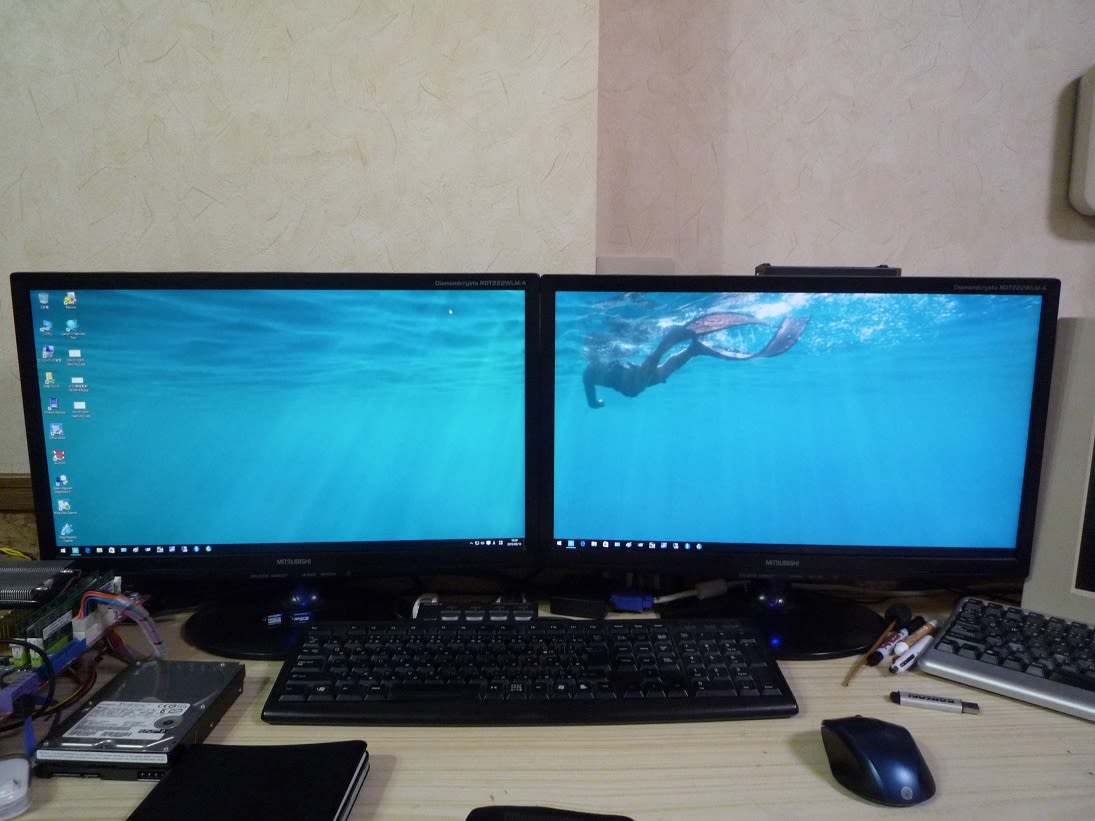
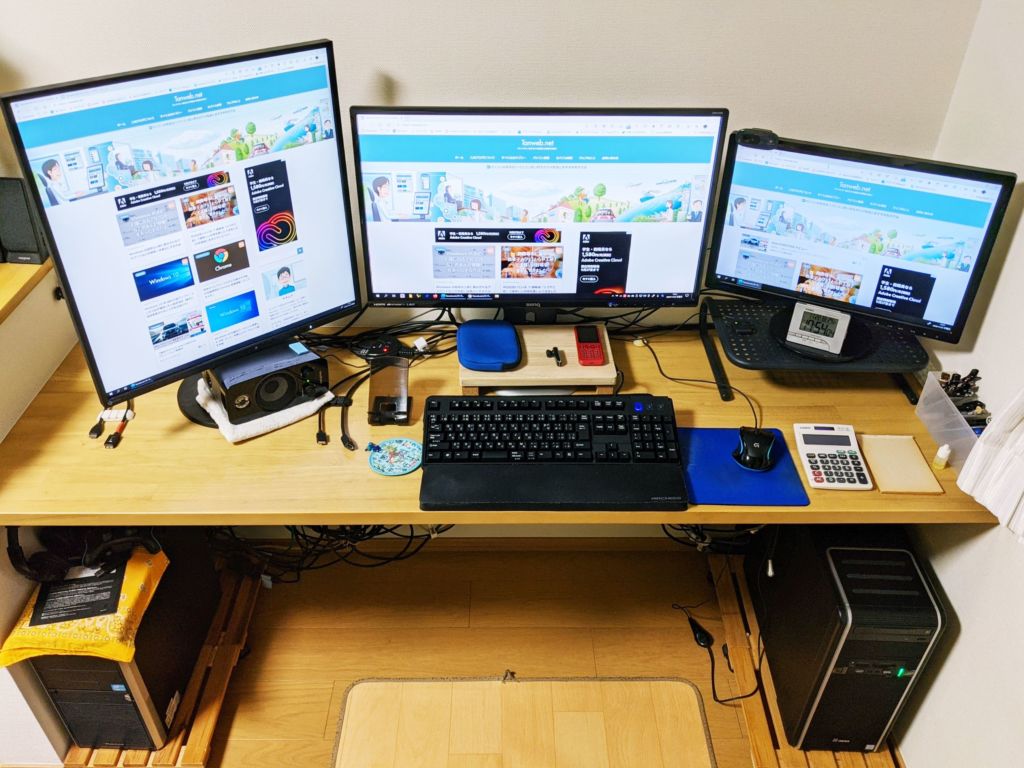
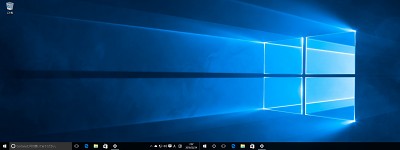
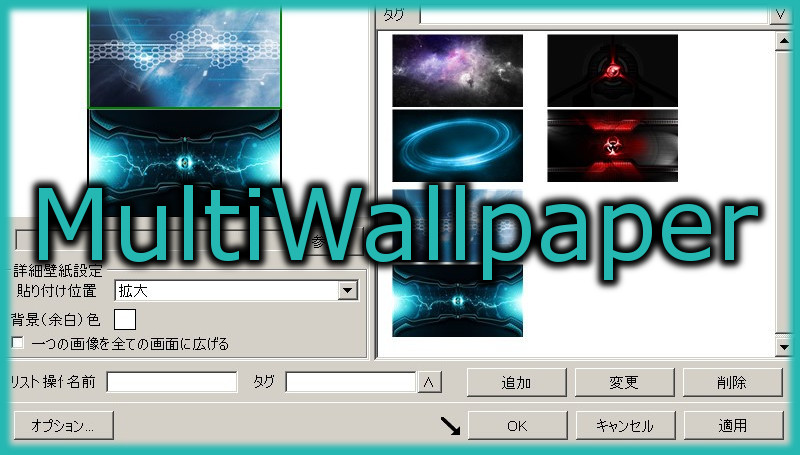
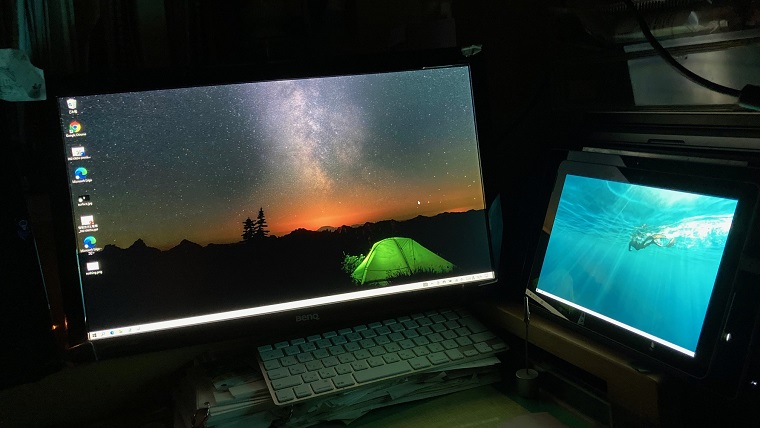
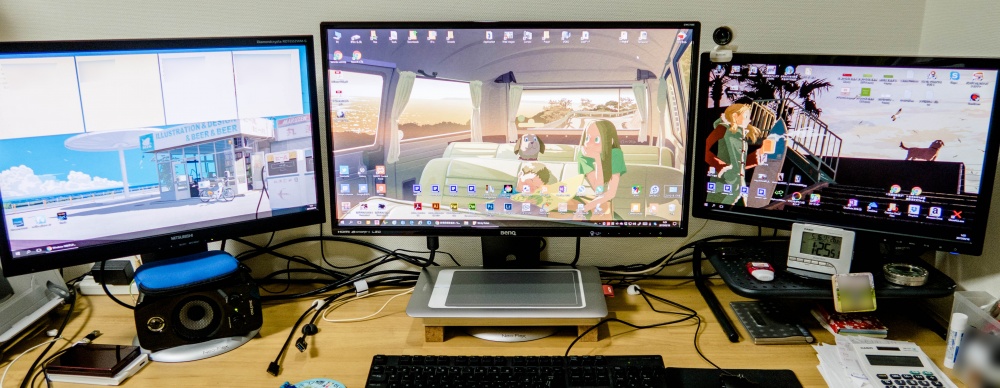
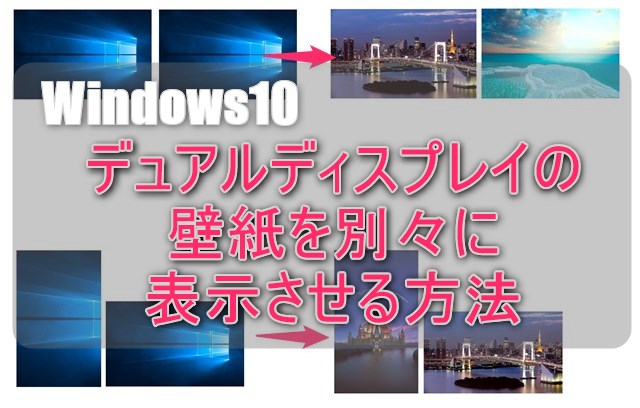
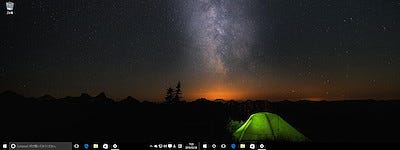
Windows10 壁紙 マルチディスプレイ- マルチディスプレイ環境の壁紙を使いこなす 「Windows 10ミニTips」は各回の作成時点で最新のWindows 10環境を使用しています。 前回述べたように知ってた?Windows 11と10の標準設定で背景(壁紙)をマルチモニターで個別に表示する方法切り替えも可能 #壁紙ブログ 知ってた?
Windows10 壁紙 マルチディスプレイのギャラリー
各画像をクリックすると、ダウンロードまたは拡大表示できます
 |  |  |
 |  |  |
 |  | |
 |  |  |
「Windows10 壁紙 マルチディスプレイ」の画像ギャラリー、詳細は各画像をクリックしてください。
 |  |  |
 |  |  |
 |  |  |
 |  |  |
「Windows10 壁紙 マルチディスプレイ」の画像ギャラリー、詳細は各画像をクリックしてください。
 |  |  |
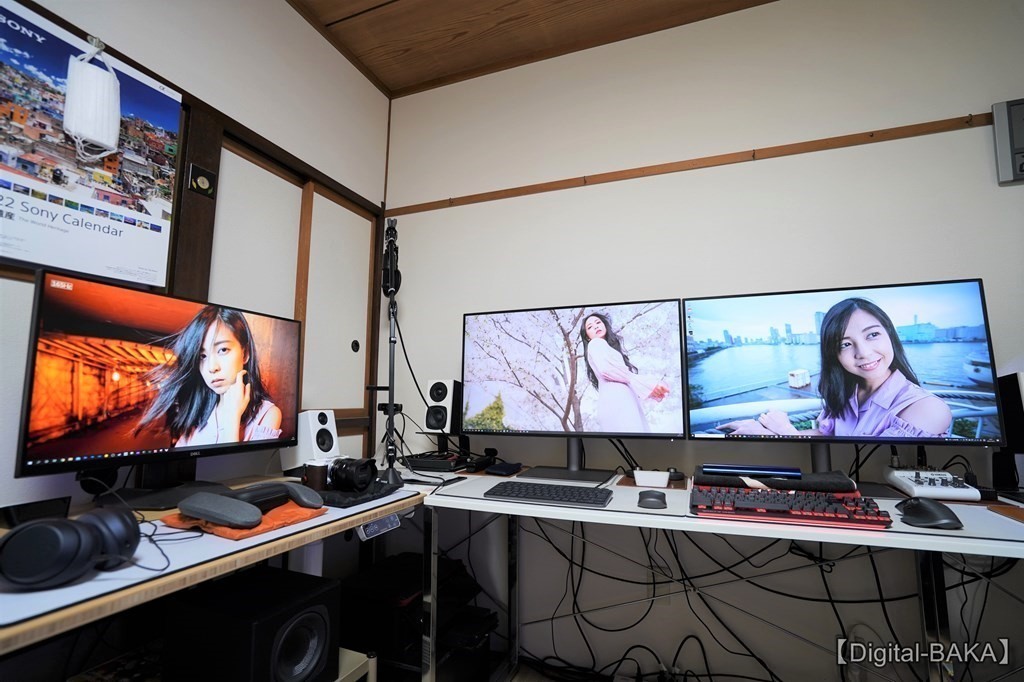 | 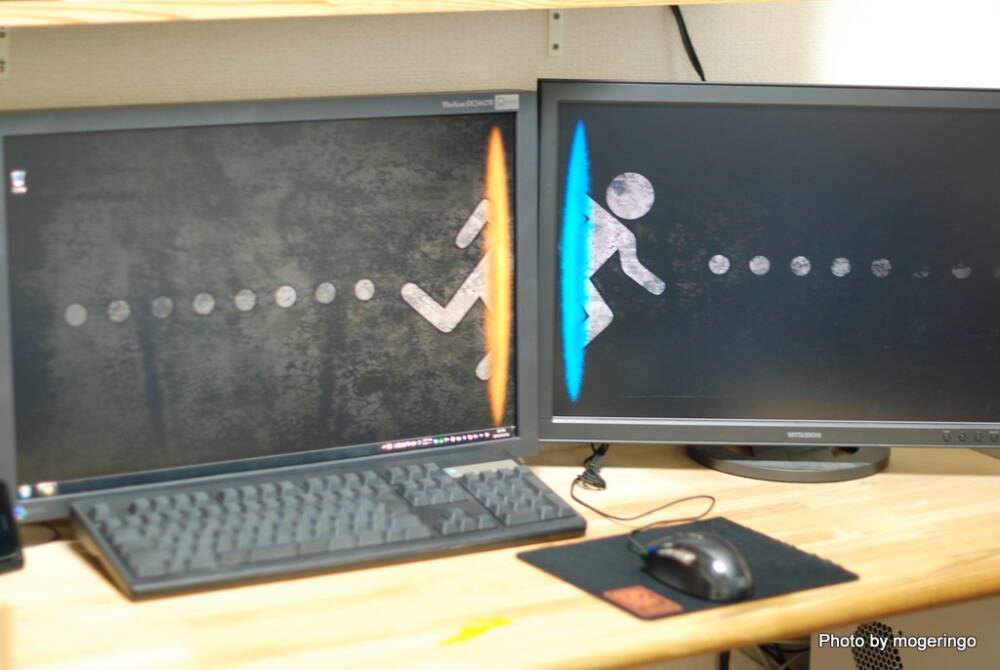 | |
 |  | 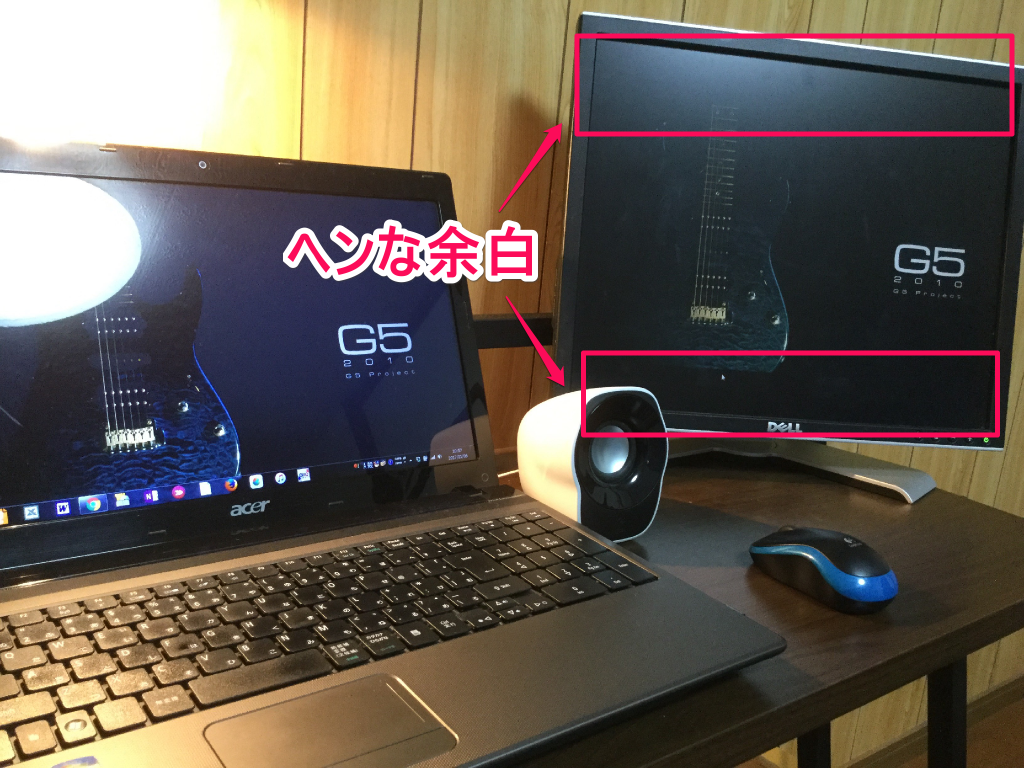 |
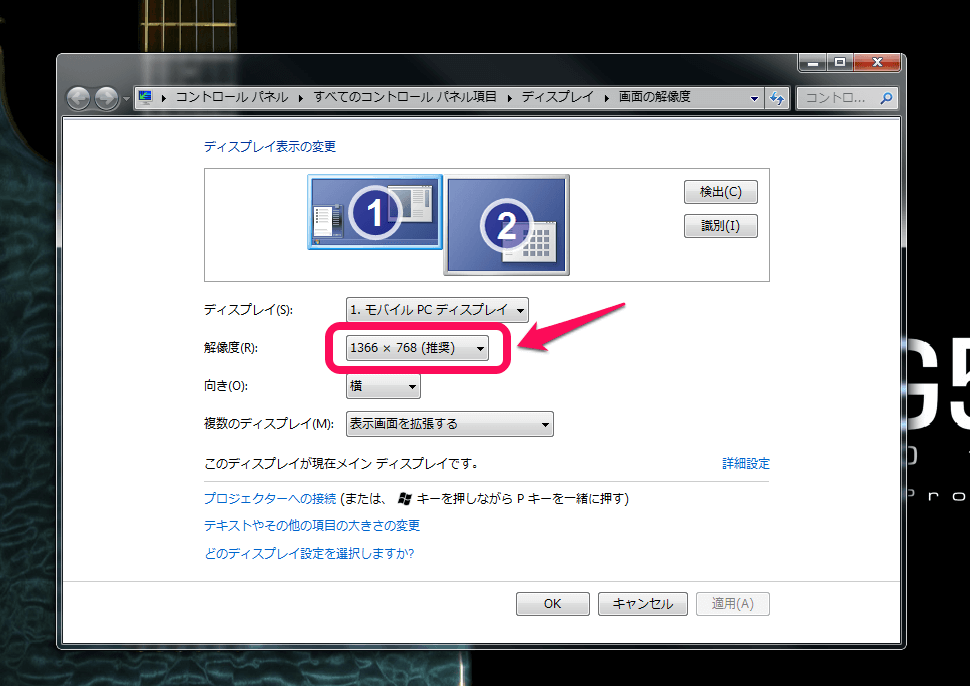 |  | |
「Windows10 壁紙 マルチディスプレイ」の画像ギャラリー、詳細は各画像をクリックしてください。
 |  |  |
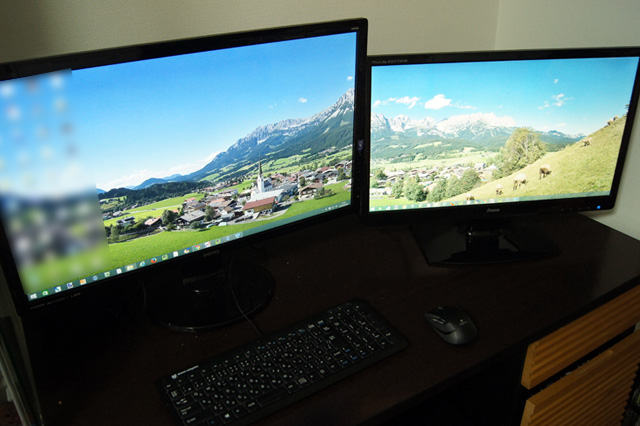 | 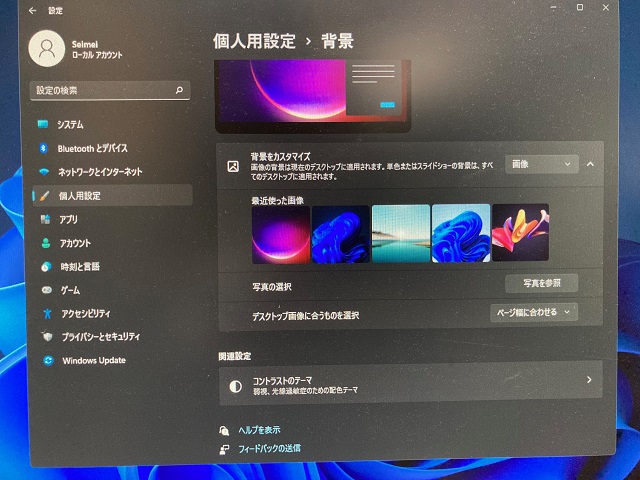 | 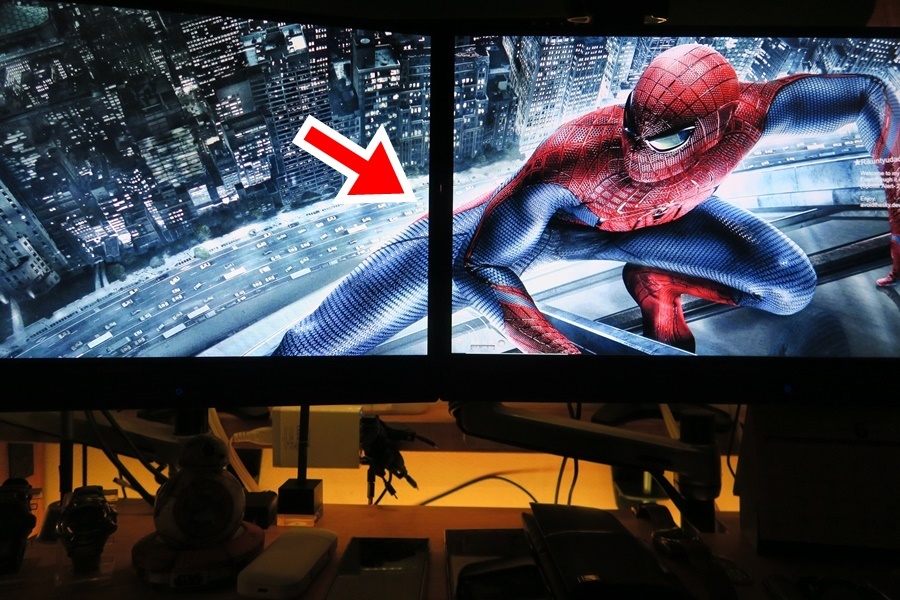 |
 | 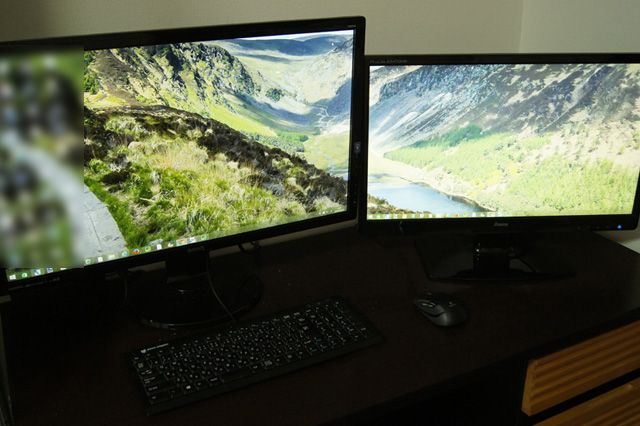 |  |
 |  |  |
「Windows10 壁紙 マルチディスプレイ」の画像ギャラリー、詳細は各画像をクリックしてください。
 |  |  |
 |  |  |
 |  |  |
 |  |  |
「Windows10 壁紙 マルチディスプレイ」の画像ギャラリー、詳細は各画像をクリックしてください。
 |  |  |
 |  |  |
 |  |  |
 |  |  |
「Windows10 壁紙 マルチディスプレイ」の画像ギャラリー、詳細は各画像をクリックしてください。
 |  |  |
 |  |  |
 |  |  |
 |  |  |
「Windows10 壁紙 マルチディスプレイ」の画像ギャラリー、詳細は各画像をクリックしてください。
 |  |  |
 |  |  |
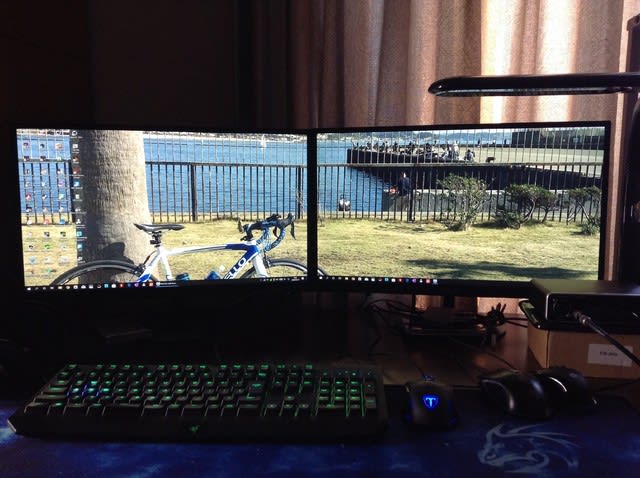 | 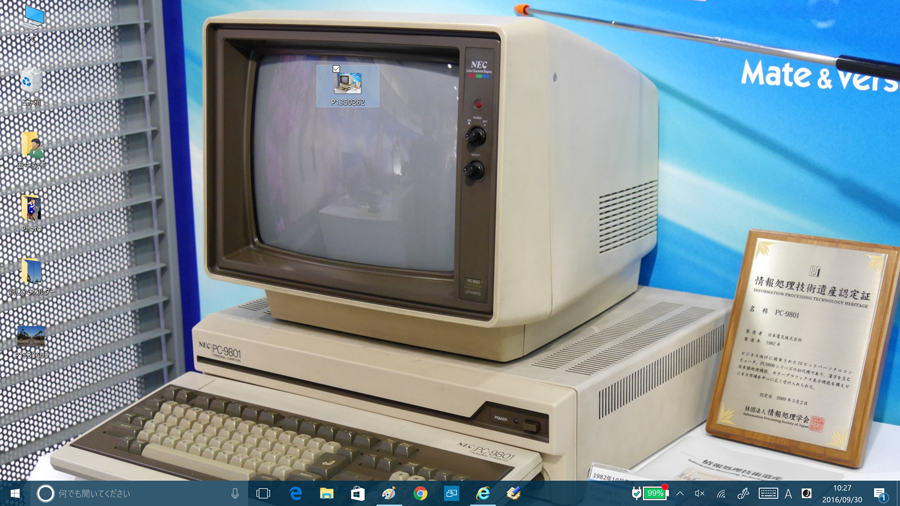 |  |
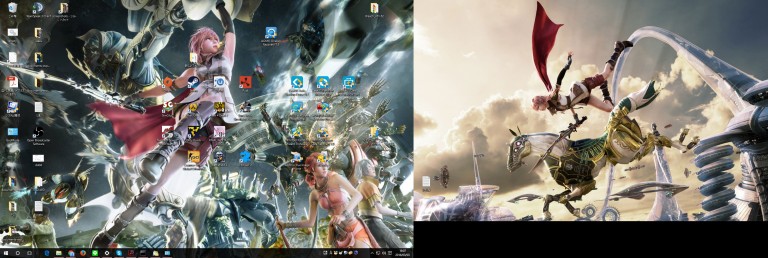 |  |  |
「Windows10 壁紙 マルチディスプレイ」の画像ギャラリー、詳細は各画像をクリックしてください。
 |  | |
 |  | |
 |  |
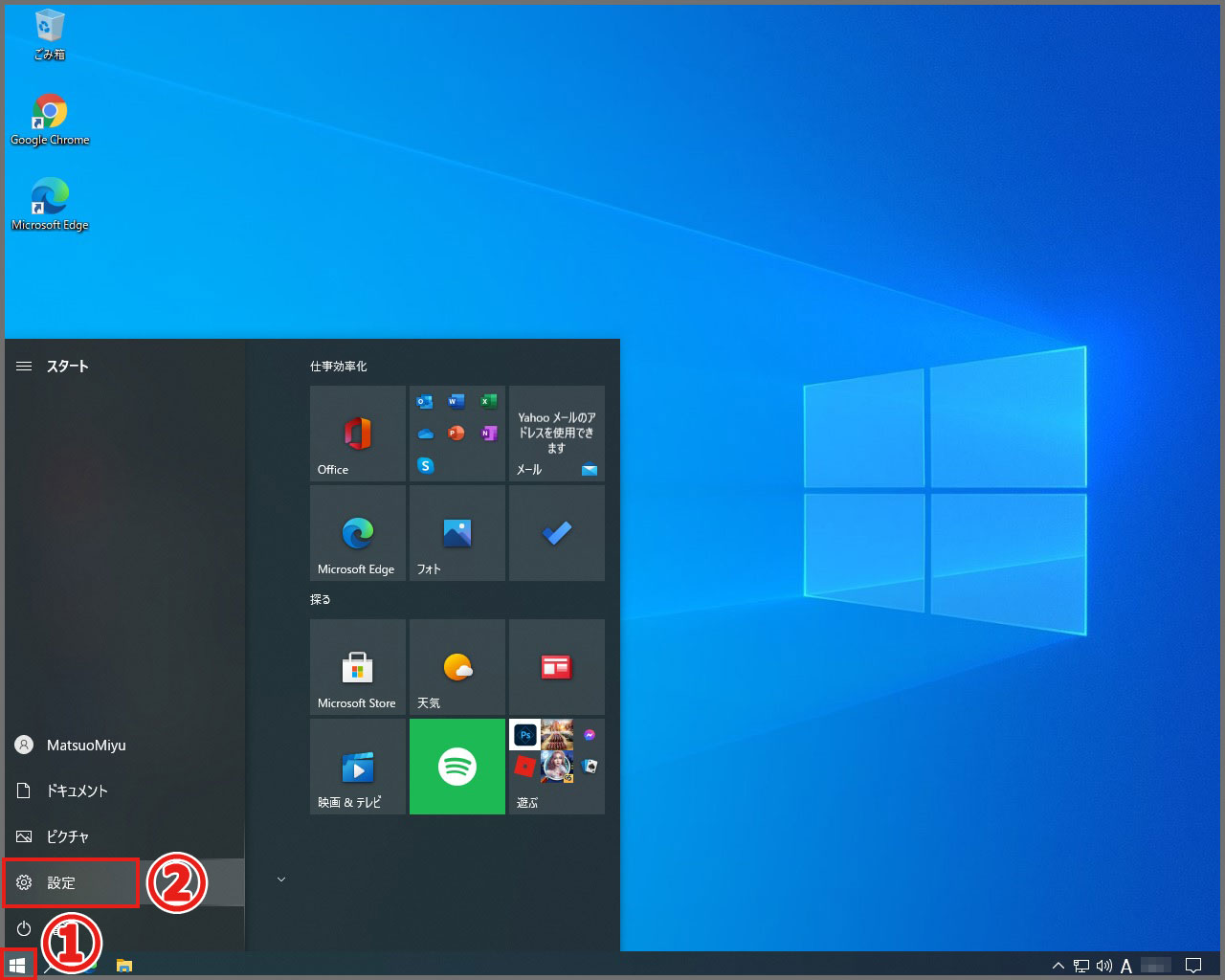
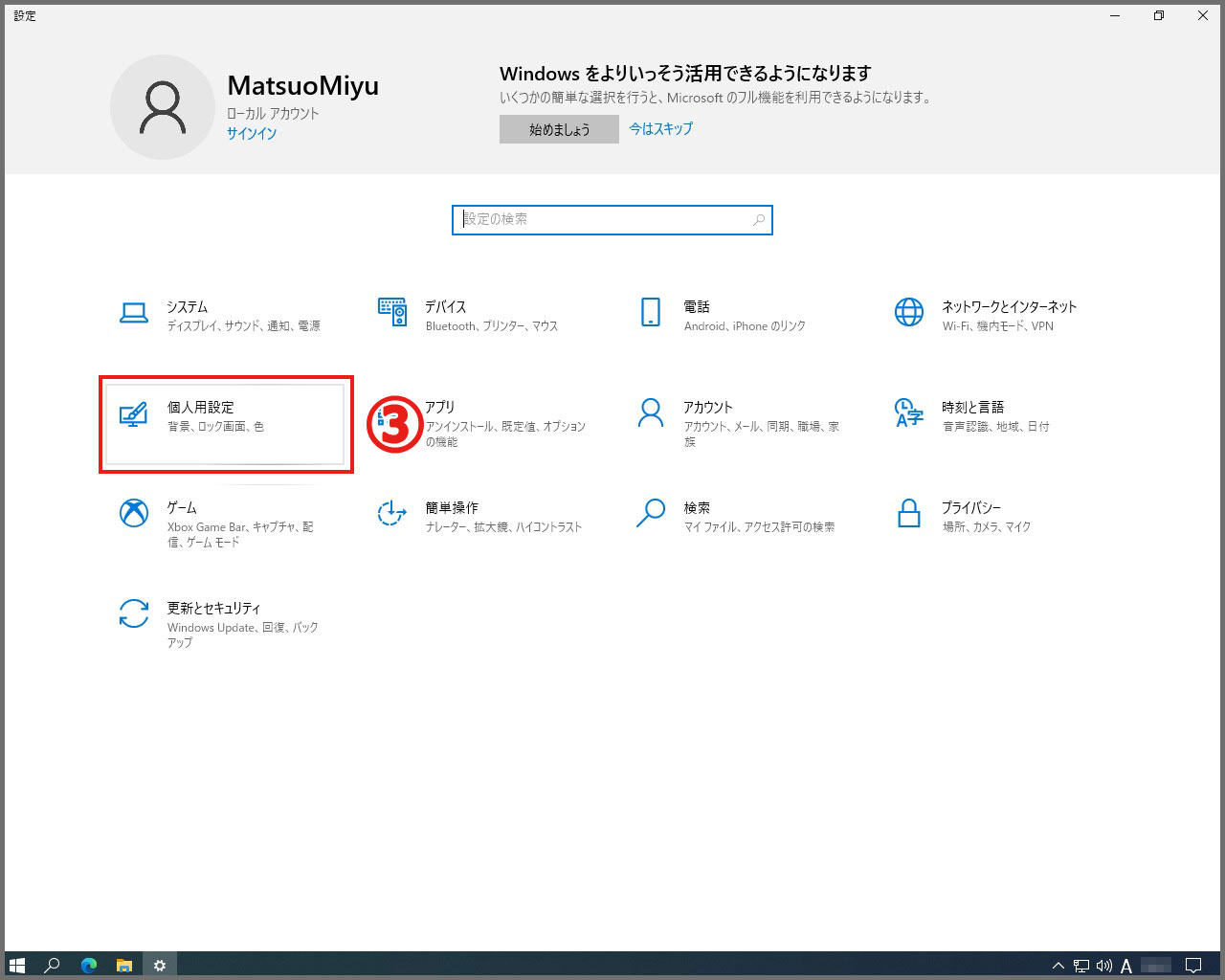
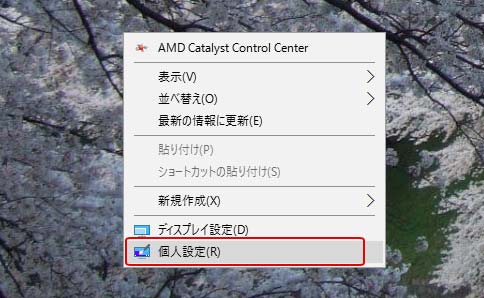
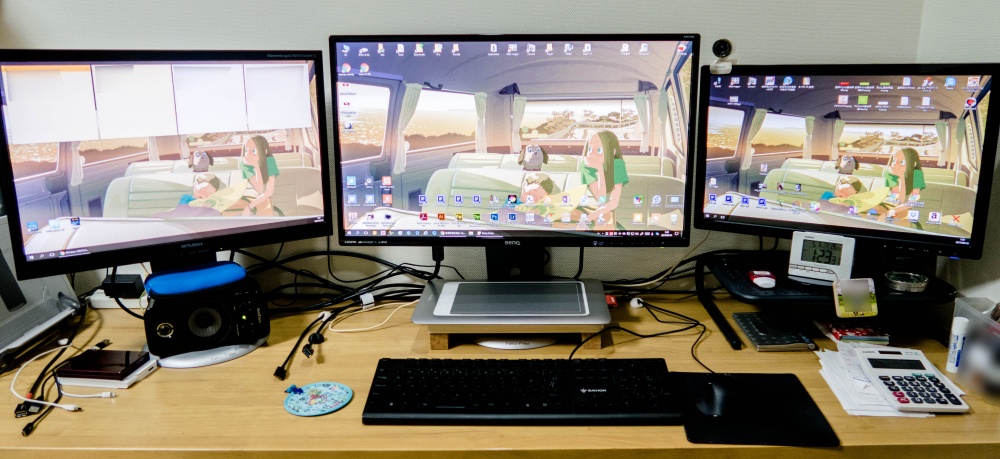
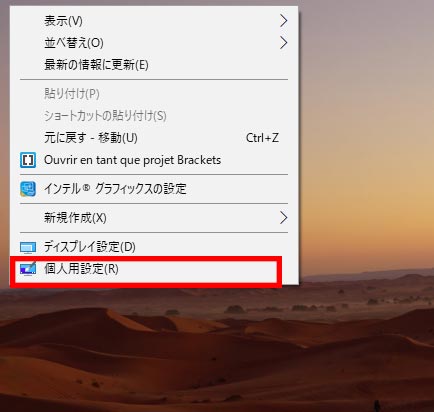
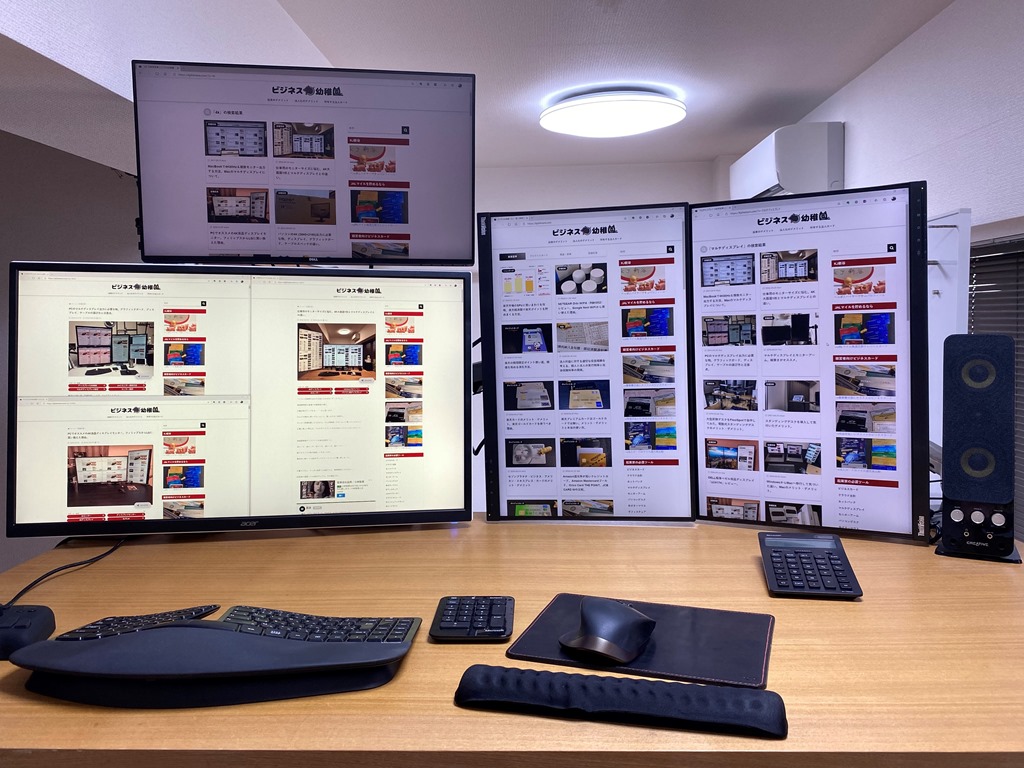
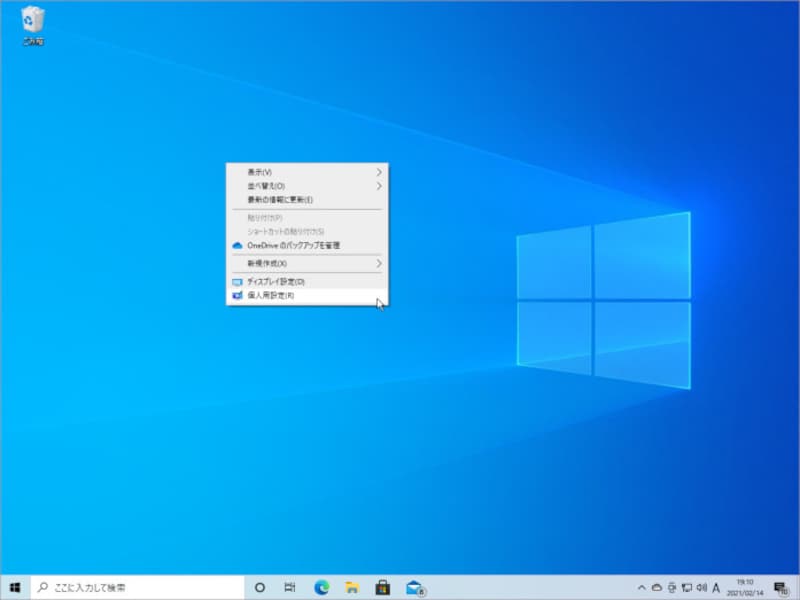
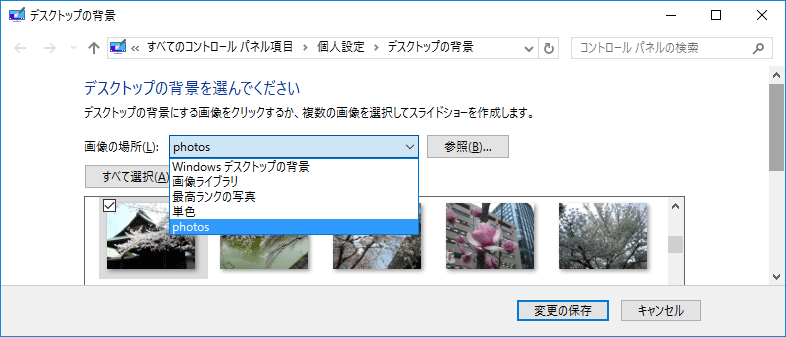
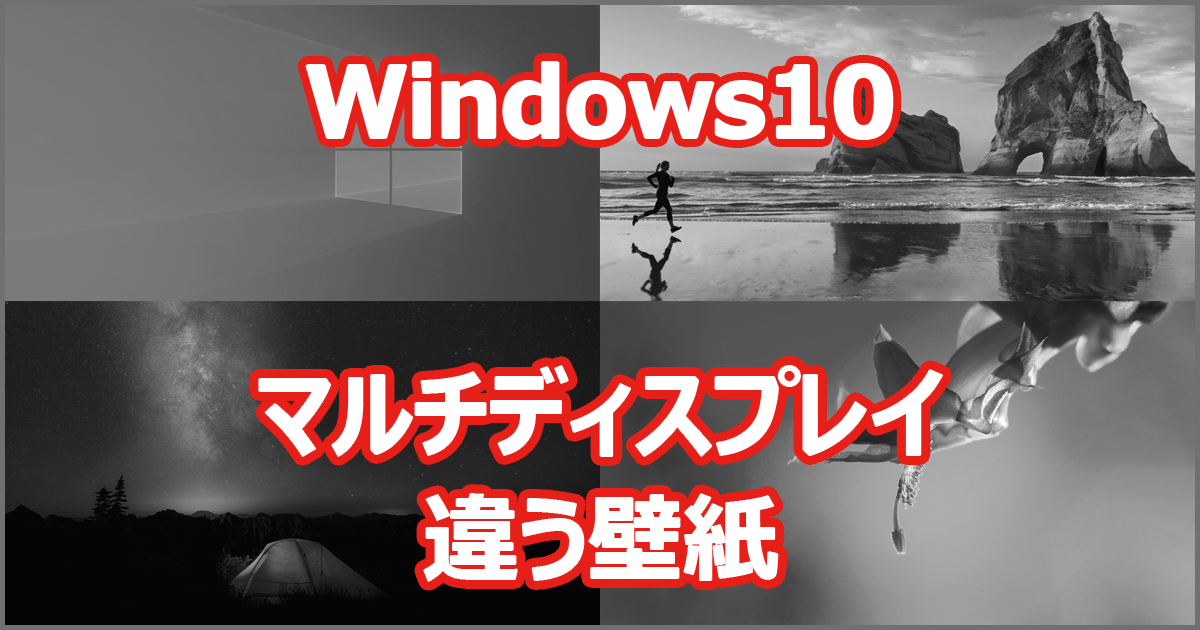
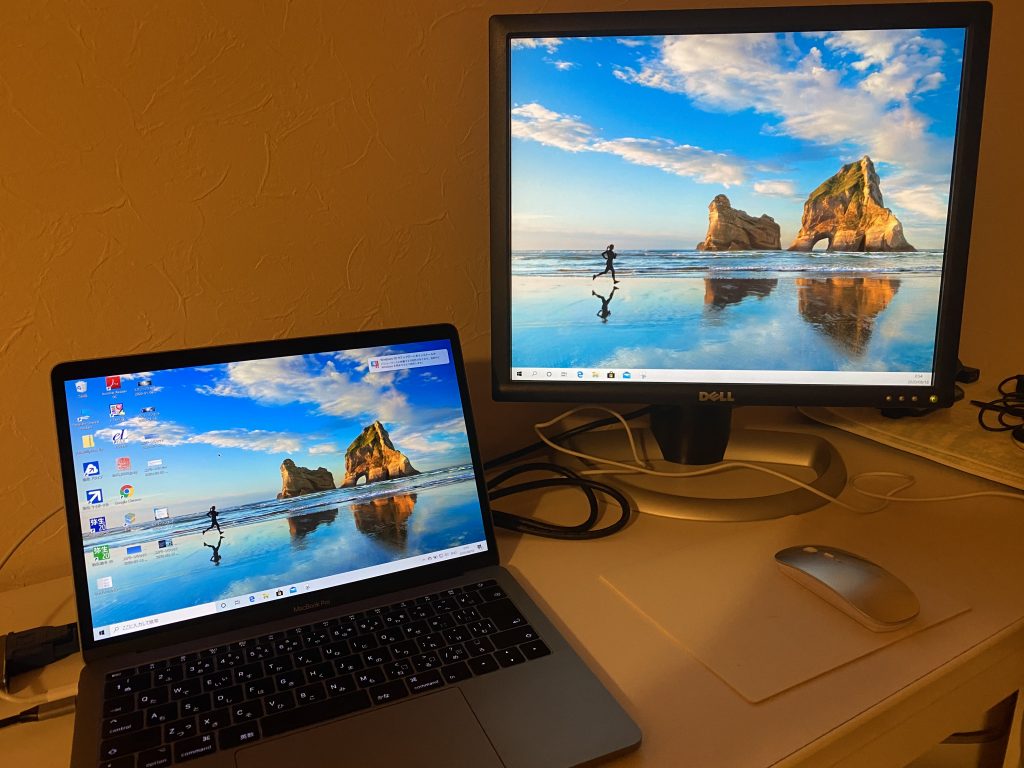
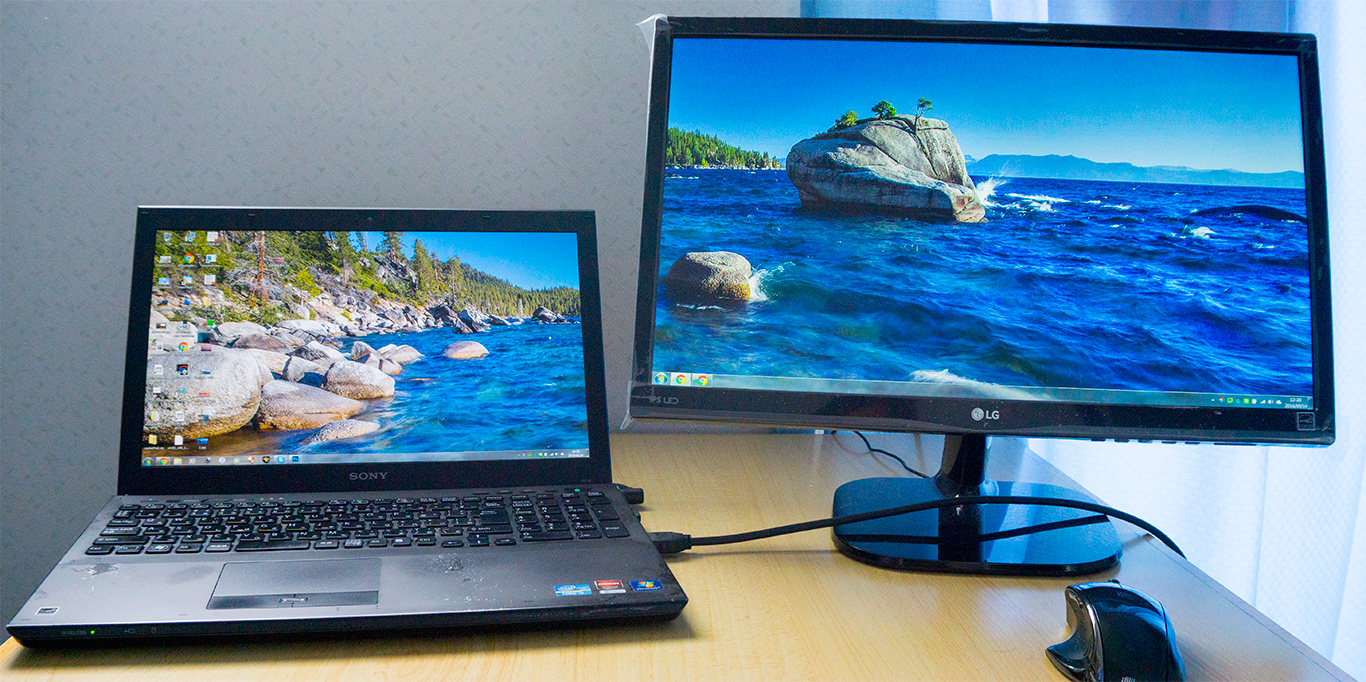
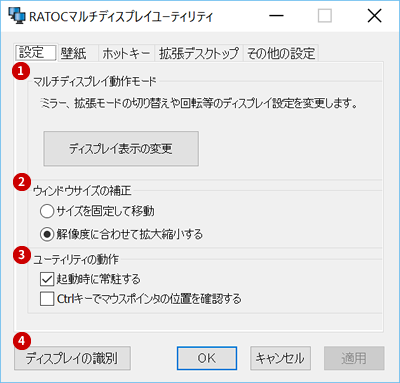
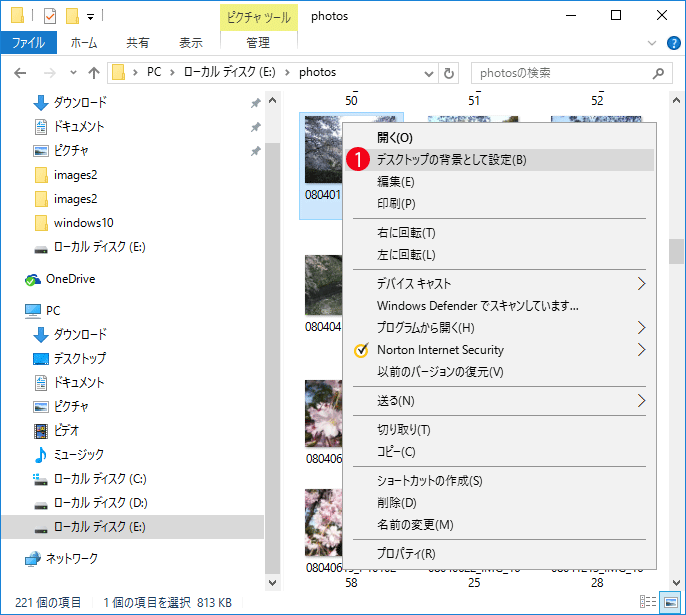
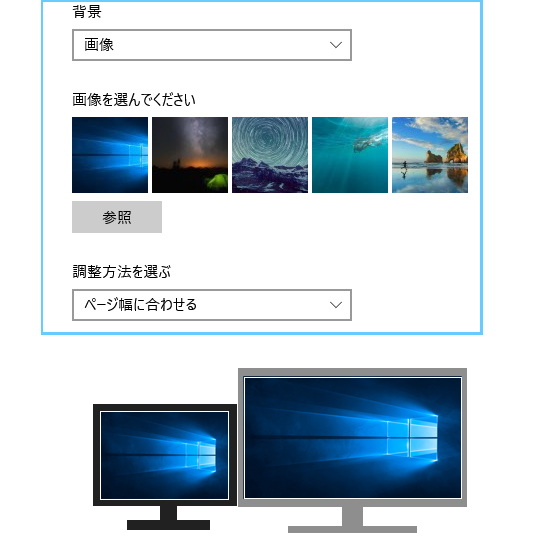
そこで今回は、外部接続ディスプレイを利用したマルチディスプレイ環境での壁紙設定方法を紹介させて頂くことにする。 Windows 10での「異なる壁紙」の設定方法 Windows 10の場合は、まずデスクトップ画面でマウスを右クリックして「個人用設定」を選択する。Windows11 マルチディスプレイ モニター別の壁紙にする 設定方法のご紹介デスクトップ壁紙画像は「C\Windows\Web\」に保存shell{ED4ED64B5bfe8F11
Incoming Term: windows10 壁紙 マルチディスプレイ, windows10 マルチディスプレイ 壁紙 個別, windows10 マルチディスプレイ 壁紙 スライドショー,


0 件のコメント:
コメントを投稿